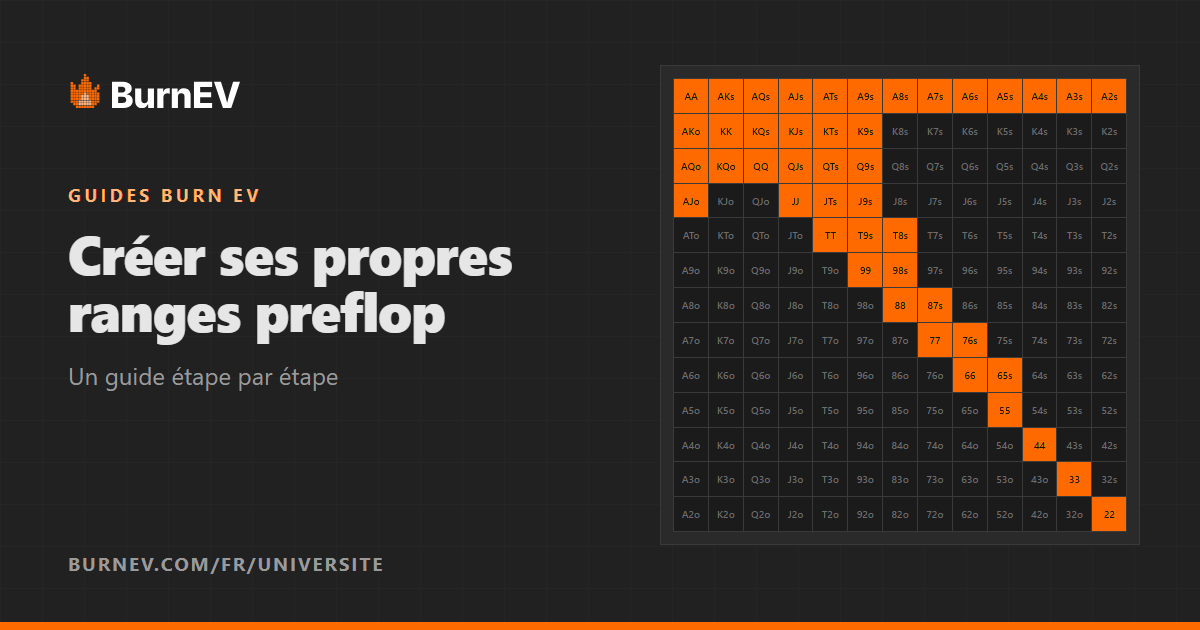
Avoir tes propres ranges preflop, organisées et adaptées à ton jeu, c’est ce qui sépare les joueurs qui étudient vraiment de ceux qui collectionnent des captures d’écran de tableaux au hasard. Dans ce guide, on t’explique comment les créer de A à Z : où trouver l’information, comment l’organiser pour qu’elle soit facile à étudier et comment créer chaque tableau pas à pas dans l’éditeur de ranges de Burn EV.
Où trouver tes ranges preflop
Avant de peindre quoi que ce soit, décide d’où viennent les actions. Les sources les plus courantes sont :
- Les solveurs et calculateurs (GTO et ICM) : ils donnent des stratégies très précises, mais souvent pleines de fréquences difficiles à retenir.
- Ton coach ou ton école de poker : des ranges déjà simplifiées et adaptées à tes limites.
- Ta propre expérience : des ajustements sur une base solide, selon la façon de jouer de tes adversaires habituels.
Astuce
Simplifie. Si une main se joue 85 % raise et 15 % call, peins-la en raise. Une range dont tu te souviens à 95 % vaut plus qu’une range parfaite dont tu te souviens à 60 %.
Organiser avant de peindre
La façon dont tu organises tes ranges détermine la facilité avec laquelle tu les étudieras. Dans Burn EV, elles s’organisent sur quatre niveaux :
| Niveau | Ce que c’est | Exemple |
|---|---|---|
| Set de ranges | L’ensemble complet des ranges enregistrées dans ton compte | « MTT 2026 » |
| Spot | Une situation de jeu | « BTN vs BB » |
| Sous-catégorie | Une variante du spot, avec ses propres actions | « Open raise », « Limp vs iso » |
| Tableau | La grille de 169 mains pour un stack effectif | « 20+ », « 12 », « 2-6 » |
Une bonne règle : un spot par situation qui revient souvent à la table et un tableau par profondeur de tapis que tu veux distinguer. Commence par les situations les plus fréquentes (ouvrir depuis chaque position, défendre la big blind) et ajoute le reste petit à petit.
Étape 1 : définir tes actions (légendes)
Chaque action est une légende avec un nom court et une couleur : « Raise » en orange, « Call » en vert, « 3bet » en rouge… Les légendes sont organisées en groupes, et chaque sous-catégorie utilise un groupe. Tu peux ainsi avoir un groupe pour les opens (raise / fold) et un autre pour jouer contre un limp (iso / call / fold), chacun avec ses propres actions.
- Crée-les dans Légendes, dans l’éditeur, ou au moment de créer la sous-catégorie.
- Choisis une couleur de texte facile à lire sur le fond.
- Utilise des noms courts : ce sont les boutons que tu verras pendant l’entraînement.
Les légendes sont enregistrées dans ton compte dès que tu les crées ou les modifies.
Étape 2 : créer le spot et ses sous-catégories
- Clique sur + Spot dans le panneau latéral et donne-lui un nom clair, par exemple « BTN vs BB ». Tu peux choisir la couleur du titre de ses tableaux.
- Avec le spot sélectionné, clique sur + Sous-catégorie, donne-lui un nom (« Open raise ») et choisis son groupe de légendes.
- Répète l’opération pour chaque variante du spot. Tu peux faire glisser les sous-catégories pour les réordonner.
Étape 3 : ajouter un tableau par profondeur de tapis
Avec la sous-catégorie sélectionnée, clique sur + Ajouter un tableau et indique son stack effectif. Pas besoin d’écrire le titre : tu choisis le type et le nombre, et l’éditeur le compose pour toi.
| Type de stack | Exemple | Signification |
|---|---|---|
| Plus de | 20+ | 20bb ou plus |
| Plage | 12-15 | De 12 à 15bb |
| Moins de | -5 | Jusqu’à 5bb |
Le stack n’est pas décoratif : c’est celui qui s’affiche dans chaque question pendant l’entraînement, comme à la table. Si deux tableaux se ressemblent, utilise Dupliquer pour créer le second à partir du premier et ne change que les limites.
Étape 4 : peindre les mains
- Les tableaux sont verrouillés (🔒) au départ pour éviter les modifications accidentelles. Clique sur le cadenas pour déverrouiller.
- Choisis une légende dans le panneau au-dessus des tableaux.
- Clique sur une main pour la peindre, ou clique et fais glisser pour en peindre plusieurs d’affilée.
- Pour effacer, active la gomme (🗑) et clique ou fais glisser sur les mains.
- Quand tu as fini, reverrouille le tableau.
Astuce
Peins par blocs : d’abord toutes les paires, puis les As suited, puis chaque ligne suited jusqu’à sa limite et, pour finir, les mains offsuit colonne par colonne. C’est plus rapide et ça t’aide à mémoriser la forme de la range.
Crée ton premier set de ranges en quelques minutes. Tu as 14 jours pour tester l’éditeur, les modes d’entraînement et la visionneuse.
Étape 5 : les mains mixtes
Certaines mains se jouent avec plusieurs actions selon une certaine fréquence, par exemple 70 % call et 30 % 3-bet. Pour les peindre :
- Coche Multi.
- Sélectionne entre 2 et 4 légendes.
- Indique le pourcentage de chacune (le total doit faire 100 %).
- Peins comme d’habitude : la case se divise en bandes de la couleur de chaque action.
Avec Copier le style, tu reprends la répartition d’une main déjà peinte pour la répéter sur d’autres. Pendant l’entraînement, n’importe laquelle des actions d’une main mixte compte comme juste.
Exemple · sous-catégorie avec mains mixtes
Raise : 22+, A2s+, K6s+, Q8s+, J8s+, T8s+, 97s+, 87s, 76s, 65s, ATo+, KJo+, QJo. Call : KTo, QTo, JTo, A9o-A8o. Mixte raise/call : A9s-A6s.
Étape 6 : enregistrer, réviser et t’entraîner
- Enregistre avec Fichier ▾ › Enregistrer le set. Les modifications de tes tableaux restent dans le navigateur tant que tu n’as pas enregistré (si tu essaies de partir avec des modifications non enregistrées, l’éditeur te prévient).
- Révise le set dans la visionneuse, où rien ne peut être modifié par erreur. De là, tu peux exporter tes tableaux en PNG ou en PDF.
- Entraîne-toi dans l’entraînement : sélectionne les nouveaux tableaux et utilise le Hand quiz. On explique la méthode complète dans comment mémoriser ses ranges de poker.
Tu as des ranges d’une ancienne version en XML ? Importe-les depuis le menu Fichier ▾ de l’éditeur : leurs légendes sont ajoutées à tes groupes. Tu trouveras tous les détails dans la documentation de Burn EV (la partie sur l’éditeur est disponible une fois connecté).
Questions fréquentes
Combien de ranges puis-je enregistrer ?
Ça dépend de ton offre. L’offre Free inclut 1 set de ranges ; Basic, 2 ; Pro, 5 ; et l’offre École, jusqu’à 20.
Puis-je utiliser des ranges issues d’un solveur ?
Oui. Recopie ses actions dans tes tableaux en simplifiant les petites fréquences. Tu peux reproduire les mains mixtes importantes avec l’option Multi.
Quel stack indiquer sur chaque tableau ?
Le stack effectif pour lequel la range est valable : un nombre exact (12), un intervalle (12-15), ou un minimum ou un maximum (20+, -5). C’est le stack avec lequel l’entraînement t’interrogera.
Puis-je partager mes ranges avec d’autres joueurs ?
Oui. Avec l’offre École, tu partages tes sets de ranges avec tes élèves et tu décides s’ils peuvent les voir, s’entraîner dessus ou les exporter.
Si tu es coach, l’étape suivante est de partager tes ranges avec tes élèves.